
 Nije moguć nastavak nakon prikaza zaslona Povezivanje pisača / Priključivanje kabela

Ako ne možete nastaviti nakon prikaza zaslona Povezivanje pisača (Printer Connection) ili Priključivanje kabela (Connect Cable), provjerite sljedeće.
-
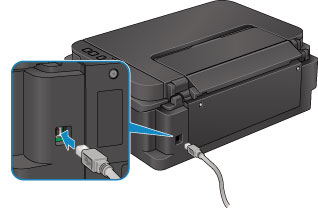
1. provjera Provjerite je li USB kabel čvrsto priključen u uređaj i računalo.
Povežite uređaj i računalo USB kabelom prema donjoj slici. USB priključak nalazi se sa stražnje strane uređaja.
-
2. provjera Slijedite postupak u nastavku da biste ponovo povezali računalo i uređaj.
 Važno
Važno-
Za operacijsku sustav Mac OS, provjerite nalazi li se ikona lokota dolje lijevo na zaslonu Pisači i skeneri (Printers & Scanners) (zaslon Ispis i skeniranje (Print & Scan) u operacijskim sustavima Mac OS X v10.8 ili Mac OS X v10.7).
Ako se prikazuje ikona
 (zaključano), kliknite ikonu za otključavanje. (Otključavanje naziva administratora i lozinke je obavezno.)
-
Isključite uređaj.
-
Isključite USB kabel iz uređaja i računala i ponovo ga priključite.
-
Uključite uređaj.
-
-
3. provjera Ako ne možete riješiti problem, slijedite postupak u nastavku da biste ponovo instalirali program MP Drivers.
-
Kliknite Odustani (Cancel).
-
Kliknite Pokreni ponovo (Start Over) na zaslonu Instalacija nije uspjela (Installation Failure).
-
Kliknite Izlaz (Exit) na zaslonu Pokreni postavljanje (Start Setup) i dovršite postavljanje.
-
Isključite uređaj.
-
Ponovo pokrenite računalo.
-
Pazite da niti jedna softverska aplikacija nije u radu.
-
Ponovite postavljanje prema uputama na web-mjestu tvrtke Canon.
 Napomena
-
Za operacijski sustav Windows, možete koristiti CD-ROM za postavu da biste ponovili postavljanje.
-
-
Provjerite stavke u nastavku samo ako ne možete nastaviti nakon zaslona Povezivanje pisača (Printer Connection).
